 简体中文
简体中文
 English
 繁體中文
繁體中文
 Русский
 日本語
日本語
 Français
 한국어
한국어
 Deutsch
 Português
 Español
适用于macOS 26 Tahoe与Apple M1、M2、M3、M4、M5芯片
CrossDriver推出的NTFS for Mac磁盘读写工具
使用优秀的NTFS for Mac软件,在macOS和Mac OS X中的NTFS驱动器上自由读取、添加、删除、编辑、重命名和写入文件,无需格式化
 立即下载
立即下载 系统要求
macOS 10.13-26.x,17.5 MB
使用适用于 macOS 10.13+ 的NTFS for Mac
使用适用于 macOS 10.13+ 的NTFS for Mac
用户平均评分
 387位用户评分 4.8
 最新发布
NTFS For MAC V26.0.7.3894
2026-02-05 17:00:41
2026-02-05 17:00:41
Mac 版 NTFS 读写工具
这是一款专为 macOS 设计的轻量化实用程序,可突破系统限制,直接实现对 Windows NTFS 格式磁盘的完全读写控制。通过菜单栏快速挂载/卸载磁盘,在 Finder 中自由编辑、复制或删除 NTFS 驱动器内容,无需格式化即可兼容 Mac 环境。同时集成磁盘管理功能,支持安全弹出、快速修复及格式化操作,是跨平台数据交互的高效解决方案。
 立即购买
立即购买 安装后自动启用写入 NTFS 驱动器

1.安装
在您的 Mac 上下载并安装 CrossDriver NTFS for mac

2.连接
将 Windows NTFS 驱动器连接到您的 Mac。

3.完成
您现在可以在 Mac 上快速移动、写入、 复制、保存和删除 Microsoft Windows NTFS 卷上的文件。
如何安装
如何卸载
只需点击即可快速安装
安装后立即自动读写 NTFS 磁盘
-
1
-
2
安装
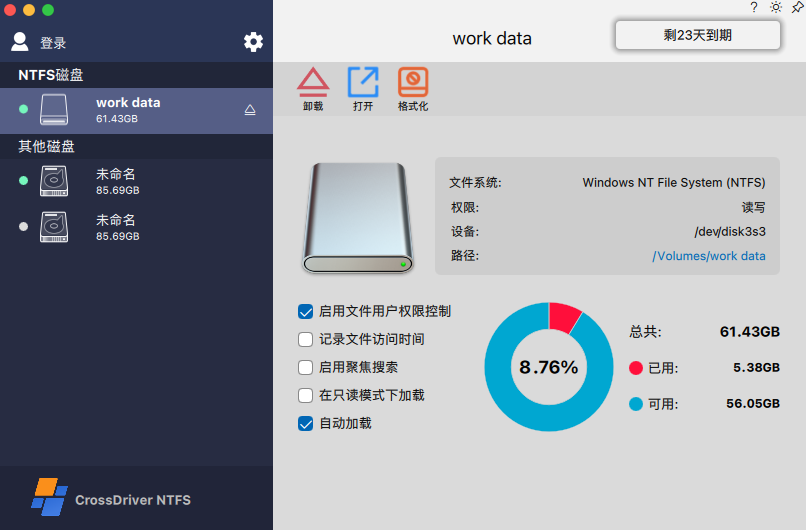
双击 .pkg 安装程序 > 安装,然后按照屏幕上的说明在 Mac 上安装此 NTFS 驱动程序。
-
3
使用
直接编辑连接到 Mac 的 NTFS 驱动器上的文件或将文件添加到该驱动器。
卸载说明
卸载CrossDriver NTFS
-
1
保管您的激活码
拷贝并保存激活码以供本机再次使用,或注销授权以供其他设备使用。
-
2
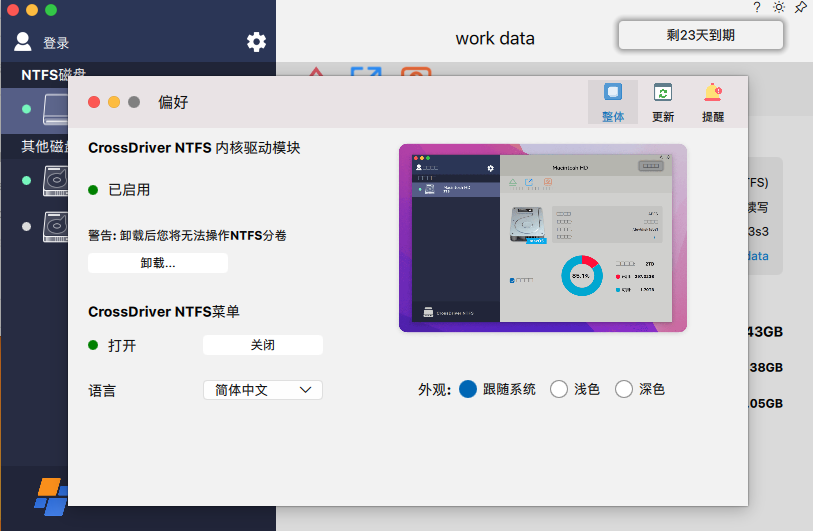
开始卸载
进入设置页面,可以寻找到"卸载”选项,点击即可开始卸载。
-
3
卸载完毕
跟随卸载程序引导,完成卸载。
为什么选择它

立即启用 NTFS 读写访问
即插即写:安装驱动后无需配置,NTFS 磁盘直读直写,原生级操作体验。
秒级挂载:菜单栏一键激活驱动,三步完成权限配置。
零重启干扰:智能适配系统,首次安装基本无需重启,即装即用。
让 Mac 与 Windows 硬盘无缝协作,从此告别「只读」时代!
秒级挂载:菜单栏一键激活驱动,三步完成权限配置。
零重启干扰:智能适配系统,首次安装基本无需重启,即装即用。
让 Mac 与 Windows 硬盘无缝协作,从此告别「只读」时代!
将Windows驱动器挂载为本地驱动器
当macOS启动或重新启动时,该工具能够以读写模式自动挂载Windows NTFS卷。它会将Microsoft Windows卷作为物理卷而非虚拟卷进行挂载 并使其在桌面上的磁盘工具中显示。
管理已挂载的NTFS硬盘与管理本地硬盘并无差异。您可以在NTFS驱动器上执行各种文件管理操作,例如标记文件、使用拖放功能移动文件、同步 文件,甚至可以将其用作Time Machine备份的存储位置。
管理已挂载的NTFS硬盘与管理本地硬盘并无差异。您可以在NTFS驱动器上执行各种文件管理操作,例如标记文件、使用拖放功能移动文件、同步 文件,甚至可以将其用作Time Machine备份的存储位置。

兼容各类品牌外置硬盘
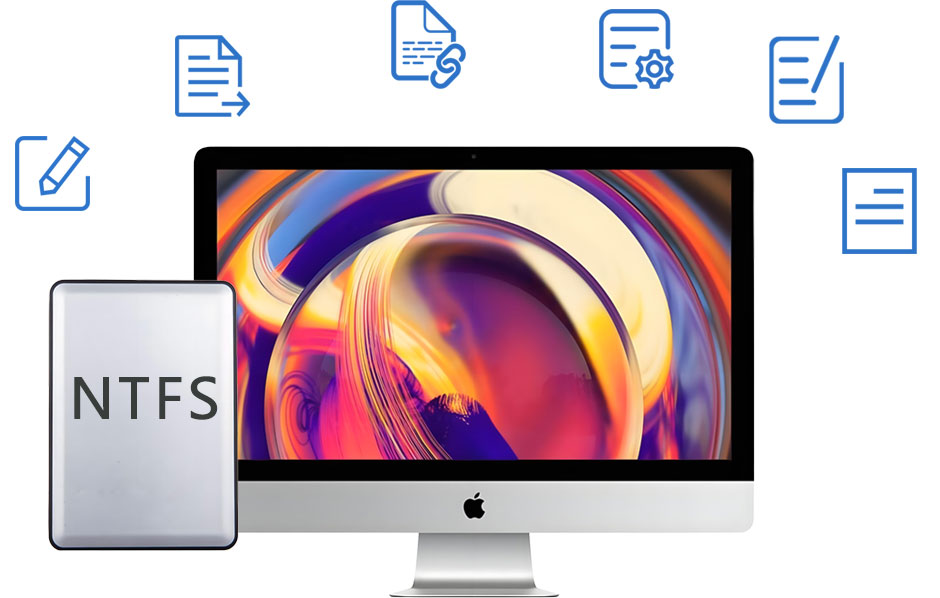
鉴于Windows操作系统在当今计算机市场中的广泛使用,大多数外置硬盘通常会预先格式化为NTFS文件系统。CrossDriverNTFS 能够支持几乎所 有品牌的外置硬盘,包括三星、西部数据、希捷、东芝等。
兼容macOS与OS X
由于版权和许可问题,macOS默认禁用了对NTFS的写入支持,这意味着您只能打开和查看Windows驱动器中的文件,而无法进行编辑或写入操作,CrossDriver NTFS为macOS 26 (Tahoe), Sequoia, Sonoma, Ventura, Monterey 等版本提供了完整的NTFS卷读写访问权限。此外,针对早期的OSX系统,CrossDriverNTFS for Mac也通过单独的邮件支持渠道提供兼容解决方案。
完全兼容苹果M1/M2/M3/M4/M5芯片
苹果的M1、M2、M3、M4、M5芯片均基于ARM架构,而macOS原生对NTFS文件系统仅支持“只读”模式。为了在搭载这些芯片的Mac电脑上实现对 NTFS格式磁盘的读写操作,需要借助第三方软件。支持从macOS10.13 High Sierra到最新的macOS Tahoe,完美适配M1、M2、M3、M4、M5等 苹果芯片。
支持在Mac上格式化驱动器为NTFS
在macOS自带的磁盘工具中,Microsoft NTFS文件系统通常不支持格式化操作,仅支持APFS、HFS+、FAT32和exFAT等常见文件系统。而这款程序突破了这一限制,能够扩展NTFS的格式化选项,允许用户在Mac上直接将驱动器格式化为NTFS文件系统。

在Mac上实现BootCampNTFS分区的读写操作
默认情况下,BootCamp NTFS分区在Mac上仅支持只读模式,这限制了用户充分利用整个硬盘的存储空间。CrossDriverNTFS for Mac能够以完全的读写权限挂载Windows BootCamp分区,从而让用户能够轻松地在Mac和Windows之间跨平台交换文件,充分利用磁盘空间。
对比并挑选
为了帮助您更好地了解和选择适合的软件,为您提供了以下对比表。您可以自行判断哪款软件能够以安全、稳定且快速的方式为您的Mac提供对NTFS驱动器的读写访问。
七款好用的 NTFS for Mac 软件-2025年综合评测
| CrossDriver NTFS for Mac |
Paragon NTFS for Mac |
适用于 Mac 的 Tuxera NTFS |
Hasleo NTFS for Mac |
NTFS-3G | FUSE for macOS |
SL-NTFS | |
|---|---|---|---|---|---|---|---|
| 支持在 Mac 上完全读写 NTFS 驱动器 |
√ | √ | √ | √ | √ | √ | √ |
| 支持 macOS 26 Tahoe | √ | √ | √ | √ | √ | √ | × |
| 支持 macOS 15 Seguoia | √ | √ | √ | √ | √ | √ | × |
| 支持 macOS 14 Sonoma | √ | √ | √ | √ | √ | √ | × |
| 兼容基于 Apple silicon M1/M2/M3/M4/M5 芯片的 Mac |
√ | √ | √ | √ | √ | √ | × |
| 提供 NTFS 格式选项 | √ | √ | √ | √ | × | × | × |
| 传输速度快 | √ | √ | × | √ | × | × | × |
| 自动挂载 | √ | √ | √ | √ | × | √ | × |
| 易于安装 | √ | √ | × | × | × | × | × |
| 易于卸载 | √ | √ | √ | × | × | × | × |
| 文件用户权限控制 | √ | × | × | × | × | × | × |
| 虚拟机文件支持 | √ | √ | × | × | × | × | × |
| LZNT1、XPRESS、LZX 压缩格式支持 |
√ | 〇 | × | × | × | × | × |
| 适用于 | 普通用户, 高可靠性 |
普通用户, 高可靠性 |
专业用途, 高级需求 |
普通用户, 高可靠性 |
精通技术, 注重成本 |
偶尔使用 更简单的, 免费使用 |
基本需求 |
安全、快速的 NTFS 驱动程序解决方案
如果您想知道如何在 Mac 上使用 NTFS 外置硬盘,功能齐全的助手是您的最佳选择。
它不仅仅是一个安全高效的 Microsoft NTFS 驱动程序,还可以是一个磁盘管理器。
不要犹豫。尝试一下适用于 Mac Sequoia 的最佳 NTFS 驱动程序,它绝不会让您失望。
它不仅仅是一个安全高效的 Microsoft NTFS 驱动程序,还可以是一个磁盘管理器。
不要犹豫。尝试一下适用于 Mac Sequoia 的最佳 NTFS 驱动程序,它绝不会让您失望。
突出特点
| 特征 | 优点 |
|---|---|
| 支持的 Mac 设备 |
|
| 支持的存储介质 |
|
| 支持的操作系统 |
|
| 技术规格 | 适用于 64 位内核模式 macOS 10.13 或更高版本和 Apple Silicon Mac在安装 CrossDriverNTFSForMac时需要启用系统扩展。 用户指南:如何在 Apple Silicon Mac 上启用系统扩展 |
| 支持的文件系统 | 支持所有 Microsoft NTFS版本(从Windows NT3.1到 Windows 11) |
| 性能 | 提供原生的 APFS 和 HFS+ 体验 |
| 自动挂载 | CrossDriver NTFSforMac 驱动程序可以打开、弹出、挂载、卸载和格式化 Windows 驱动器。 此外,它还可以验证、打开和格式化非 NTFS 卷。 |
| 磁盘管理 | CrossDriver NTFSforMac 挂载程序在启动时自动以读写模式挂载 WindowS NTFS 格式的驱动器。 |
| Apple BootCamp 兼容性 | CrossDriver NTFSforMac 提供对 BOOTCAMP 分区的直接读写访问。 提示:您需要在此工具中选择BootCamp分区,单击“启动”以设置Windows出现在启动磁盘中。 |
| 第三方软件兼容性 | 该软件与大多数第三方加密应用程序、防病毒程序、虚拟化软件、Mac性能优化工具等完全兼容。 |
用户评价
Ethan

2025-06-10
CrossDriverNTFS工具太棒了!操作界面简洁直观,即使是新手也能轻松上手。读写速度超快,文件传输毫无卡顿,大大提高了工作效率,强烈推荐!
Max
2025-05-30
CrossDriver 解决了 Mac 的 NTFS 痛点!读写速度堪比本地磁盘,连外接 SSD 的 4K 小文件都处理得游刃有余。惊喜的是兼容性从 macOs Ventura 到老系统全支持,M1 芯片也完美适配。
Luna
2025-05-18
CrossDriverNTFS工具简直是神器!轻松读取各种格式文件,写入操作也毫无压力。软件小巧不占空间,运行稳定,真心赞一个!
Leo
2025-05-06
CrossDriver NTFS让Mac读写Windows硬盘流畅稳定,大文件传输不掉速,备份存NTFS硬盘也方便。安装后无感,像原生硬盘,跨平台办公神器!
Sophia
2025-04-25
真是好用到飞起的NTFS工具!读写性能强劲,文件处理迅速且安全可靠。遇到问题还有完善的客服支持,让我用得特别放心,五星好评!
Zoe
2025-04-13
CrossDriverNTFS软件超赞!完美适配M1/M4芯片,读写快,操作简单,自动识别硬盘,性价比超高,强烈推荐!
Mathew
2025-04-01
非常好用


常见问题解答
答
与最新的基于 Apple silicon M1/M2/M3/M4/M5 的计算机兼容。
答
可以。macOS系统能够读取Windows的NTFS格式驱动器,您可以在Mac上查看、复制、压缩或移出NTFS驱动器中的文件。不过,macOS默认情况下不支持直接向NTFS驱动器写入文件。
资源
提示和故障排除指南
[最佳 4 种方法]如何在Mac上使用NTFS设备?
本文通过 4 种全面且经过验证的方法向您介绍如何在 Mac 上使用 NTFS驱动器,并帮助您在 Mac上稳定的使用。
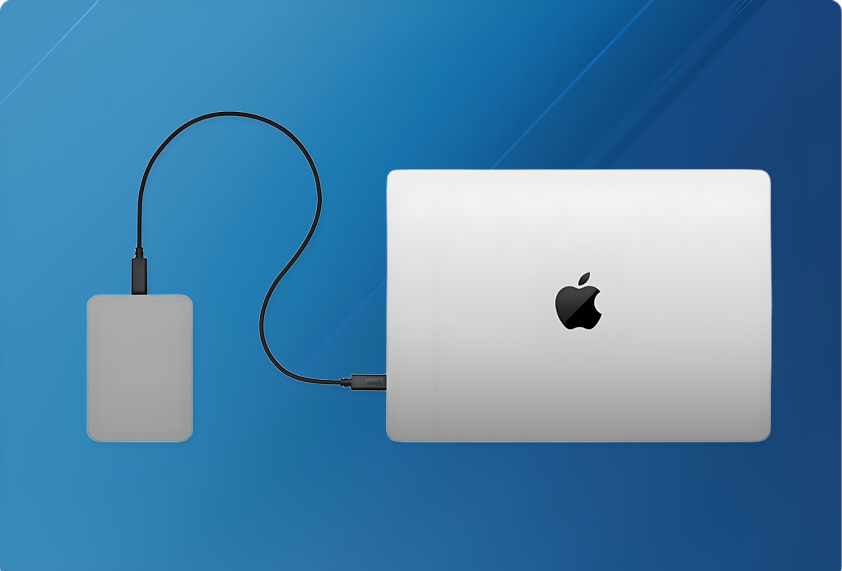
如何在 Mac 上安全/强制弹出外部硬盘?
找到外部硬盘图标:在Mac的桌面或Finder窗口中找到外部硬盘的图标。弹出硬盘:将鼠标指针放在硬盘图标上。
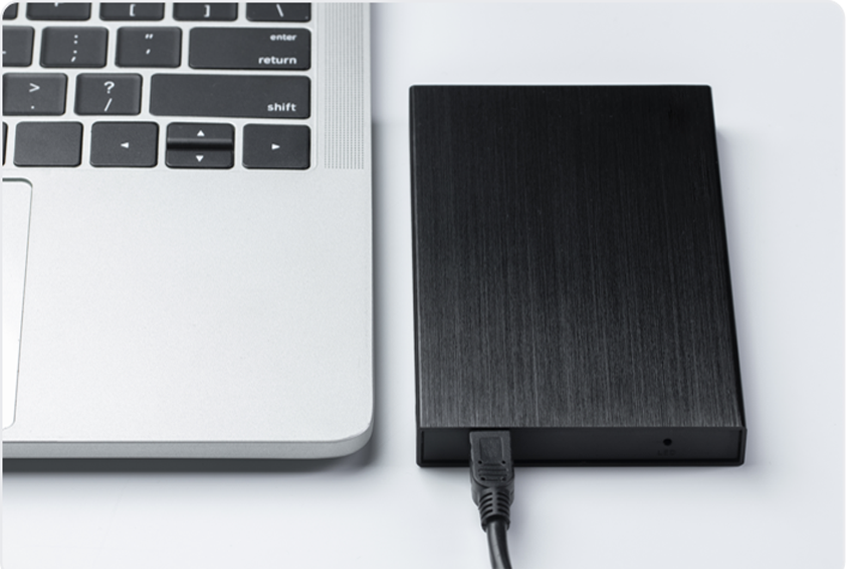
如何修复Mac上外置硬盘只读问题?
可能是磁盘错误导致文件系统损坏,这时候需要运行磁盘工具进行修复。打开磁盘工具,选择外置硬盘。